Le moteur, l'interface, et Mailpro

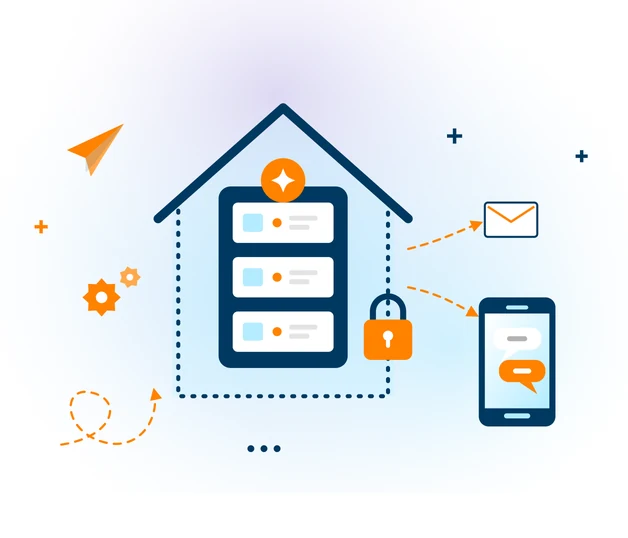
Une IA auto-hébergée se compose de deux pièces. Le moteur fait tourner le modèle : Ollama ou LM Studio. L'interface discute avec lui et lui donne des outils : Open WebUI, LibreChat ou LM Studio lui-même.

C'est l'interface qui se connecte au serveur MCP de Mailpro. Open WebUI le fait nativement depuis ses versions de l'automne 2025, LibreChat et LM Studio aussi, toutes avec une connexion OAuth.

Vos questions et les réponses de l'IA restent sur vos machines. Seuls les appels à Mailpro sortent sur Internet, vers votre compte Mailpro hébergé en Suisse.

MoteursOllama, LM Studio
Interfaces avec MCPOpen WebUI, LibreChat, LM Studio
ConnexionOAuth 2.1 avec inscription automatique
Ce qui sortUniquement les appels à Mailpro
ModèlesQwen, Llama, DeepSeek, Gemma, Mistral…

Pourquoi une IA chez vous, avec Mailpro

Des données qui ne sortent pas

Vos documents internes, vos questions et les brouillons restent dans votre réseau.

Un coût maîtrisé

Pas d'abonnement par utilisateur à un assistant en ligne : le modèle tourne sur votre matériel.

Le choix du modèle

Un petit modèle pour les tâches simples, un grand pour l'analyse : vous changez quand vous voulez.

Les mêmes garde-fous

Validation, plafond par jour, journal et suspension, comme avec un grand assistant.

Exemples de demandes à IA auto-hébergée

  • →« Ajoute les contacts de ce fichier à la liste Salon et envoie-leur le modèle Merci. »
  • →« Combien de crédits e-mail nous reste-t-il ? »
  • →« Résume les résultats de la dernière campagne. »

Brancher votre IA sur Mailpro

1

Open WebUI (0.6.31 ou plus, administrateur) : Settings › Admin › Integrations, sous External Tool Servers cliquez + Add Connection.

2

Type : MCP (Streamable HTTP) ; Server URL : l'adresse du serveur indiquée dans votre compte Mailpro, page Assistants IA (MCP) ; Auth : OAuth 2.1, puis Register Client et Save. Dans une conversation : + › Tools, activez Mailpro.

3

LibreChat : MCP Settings › Add MCP, MCP Server URL, transport Streamable HTTPS, authentification None (Auto-detect), cochez I trust this application puis Create.

4

LM Studio : Program › Install › Edit mcp.json, ajoutez le serveur avec son url et enregistrez ; LM Studio ouvre la connexion dans le navigateur.

Ollama fait tourner le modèle mais ne se connecte pas lui-même aux serveurs MCP : utilisez-le avec Open WebUI, LibreChat ou LM Studio.

Bon à savoir avec IA auto-hébergée

Un modèle qui sait utiliser des outils

Choisissez un modèle qui gère l'appel d'outils (« function calling ») ; un modèle trop petit ignore les outils ou se trompe d'arguments.

Open WebUI : gardez la clé secrète

Réglez une variable WEBUI_SECRET_KEY fixe, sinon les connexions OAuth sont perdues à chaque redémarrage.

Ce qui sort de chez vous

Le modèle et les conversations restent chez vous ; les appels à Mailpro, eux, partent en HTTPS vers votre compte.

Côté Mailpro, les règles sont les mêmes pour tous les assistants : chaque envoi attend votre validation par défaut, ou part en direct dans la limite d'un plafond par jour ; un journal garde tout, et un clic suspend tous les envois. Le détail.

IA auto-hébergée et Mailpro : questions fréquentes

Ollama peut-il se connecter seul à Mailpro ?+

Non : Ollama fait tourner le modèle. Pour utiliser Mailpro, passez par une interface qui accepte les serveurs MCP, comme Open WebUI ou LibreChat.

Quel modèle choisir pour envoyer des e-mails ?+

Un modèle qui gère l'appel d'outils, d'une taille suffisante : Qwen, Llama, Mistral, DeepSeek ou Gemma ont tous des versions adaptées.

Mes données restent-elles chez moi ?+

Les conversations oui. Les appels à Mailpro sortent vers votre compte Mailpro, hébergé en Suisse.

Toutes les questions : FAQ des assistants IA.

Votre IA et Mailpro, en quelques minutes.

Créez un compte Mailpro gratuit, connectez votre assistant depuis la page Assistants IA de votre compte, et gardez la main sur chaque envoi.